2段階認証を有効にすることで、同じログイン情報を利用している他サービスなどから、意図せずログイン情報が流出した場合も、不正アクセスによる被害リスクを大幅に軽減できます。
大切なアカウント情報を保護するためにも、ぜひご利用ください。
対象
- メールアドレス/ユーザー名とパスワードにてログインされているすべてのユーザー
※「Googleでログイン」「Yahoo! JAPAN IDでログイン」にてログインされている方は除く
設定方法
- 登録メールアドレスを確認
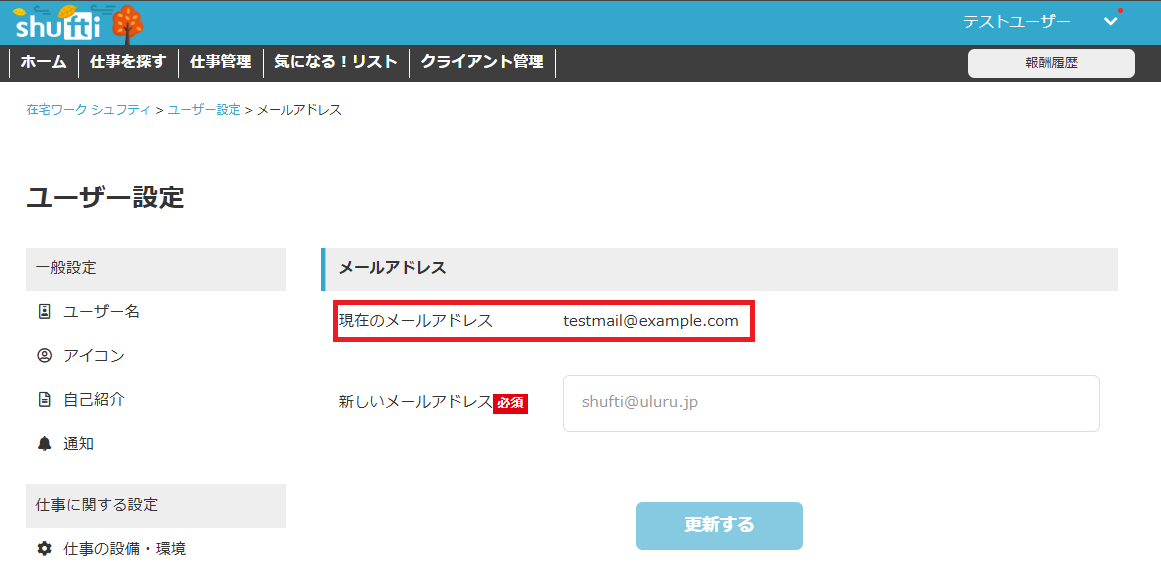
※2段階認証時に登録メールアドレスに認証コードが送信されるため、必ず確認をお願いいたします。
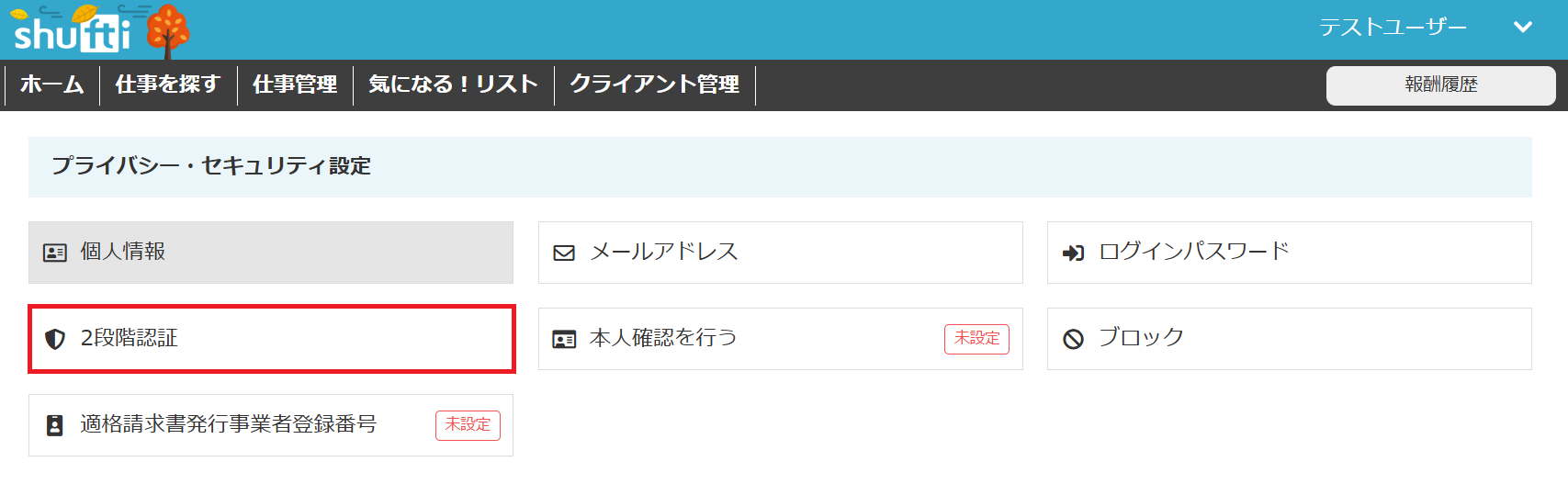
2. ユーザー設定 > 2段階認証
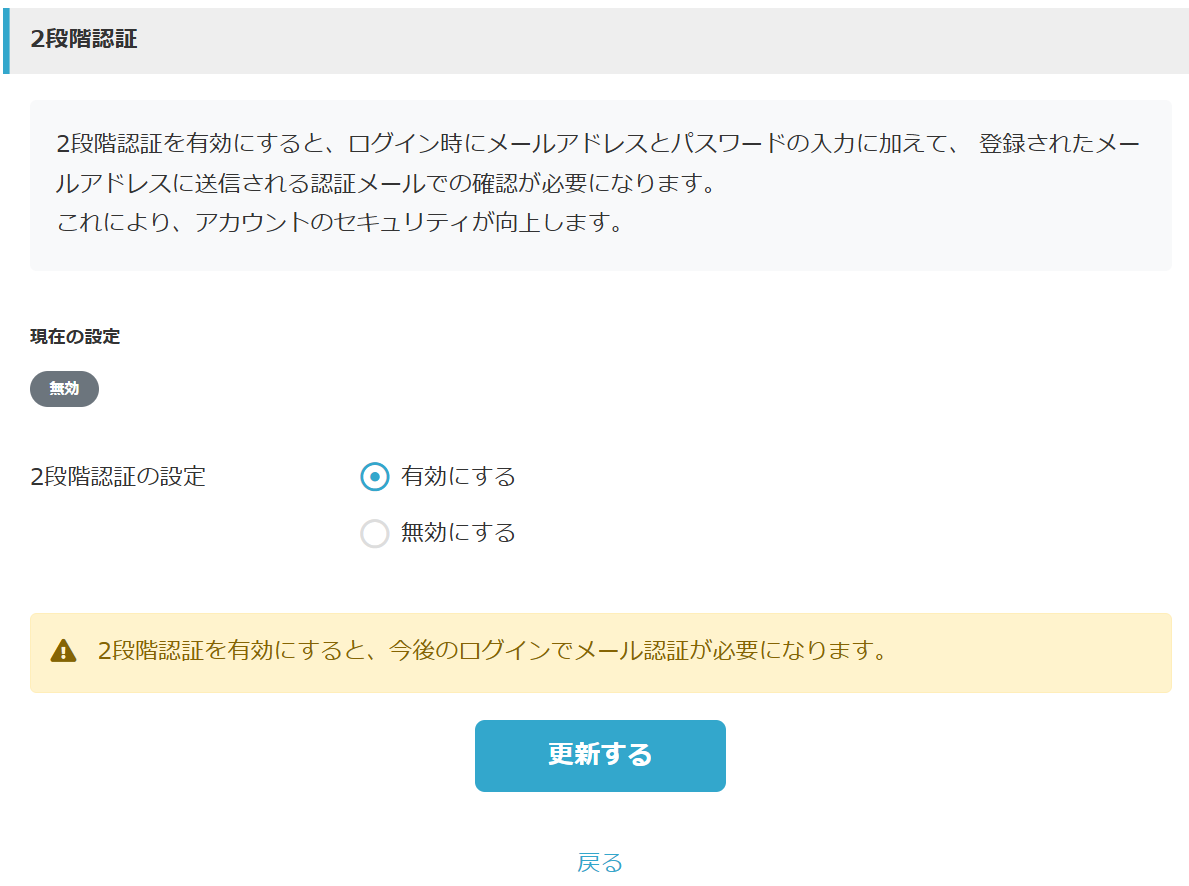
3. 「有効にする」を選択し「更新する」をクリック
2段階認証のログイン
1. ログイン時に認証コード画面が表示
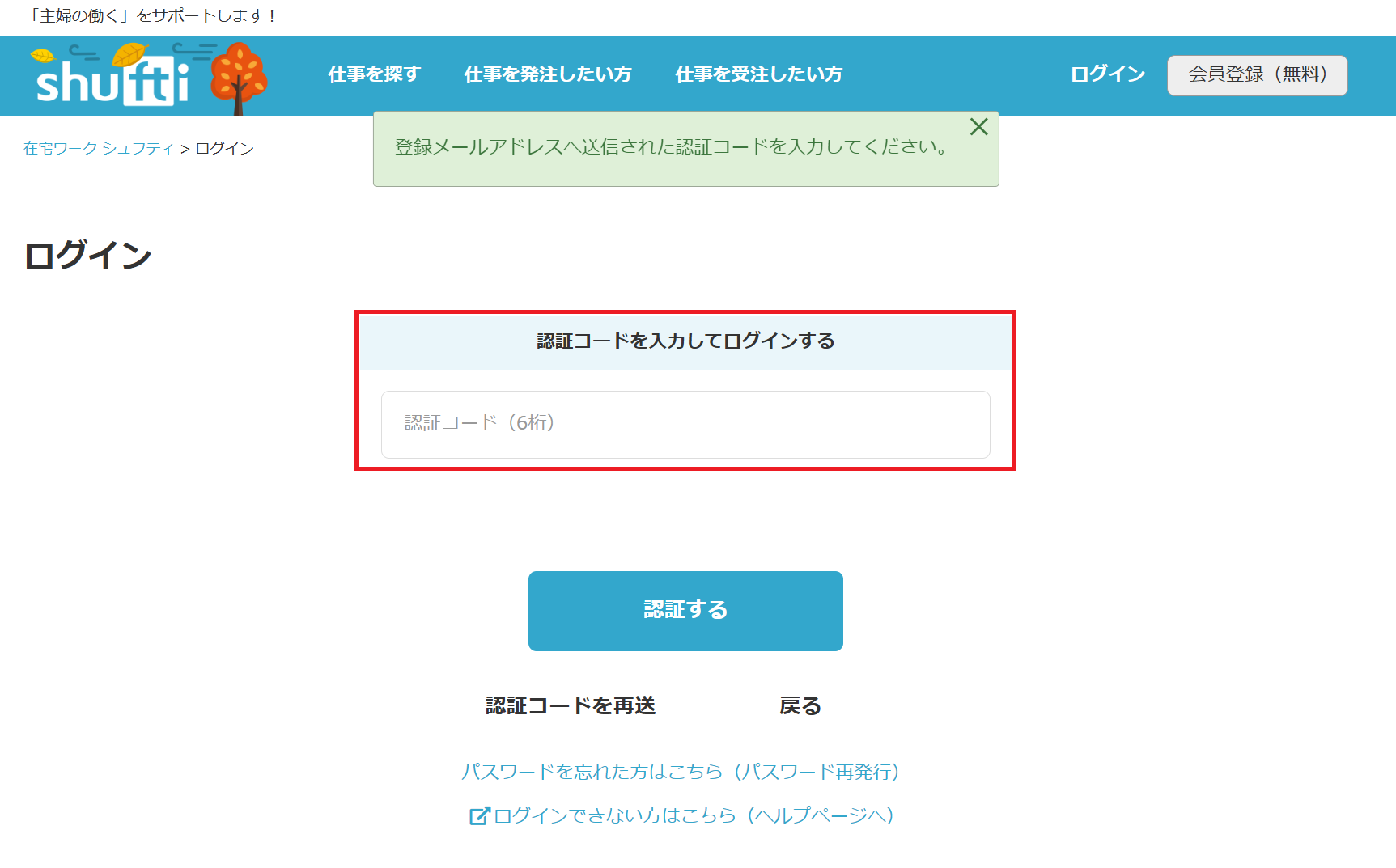
2. 登録メールアドレスに送信されるログイン認証コードを確認
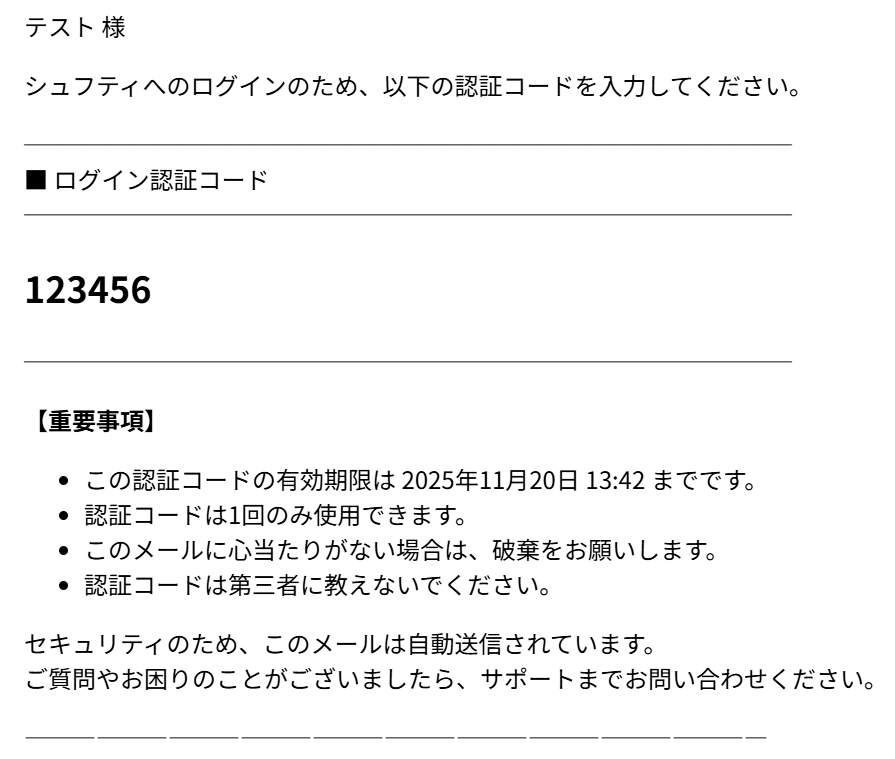
※認証コードの有効期限は発行後10分間です。有効期限を過ぎた場合、「認証コードを再送」をクリックし新しい認証コードにてログインください。
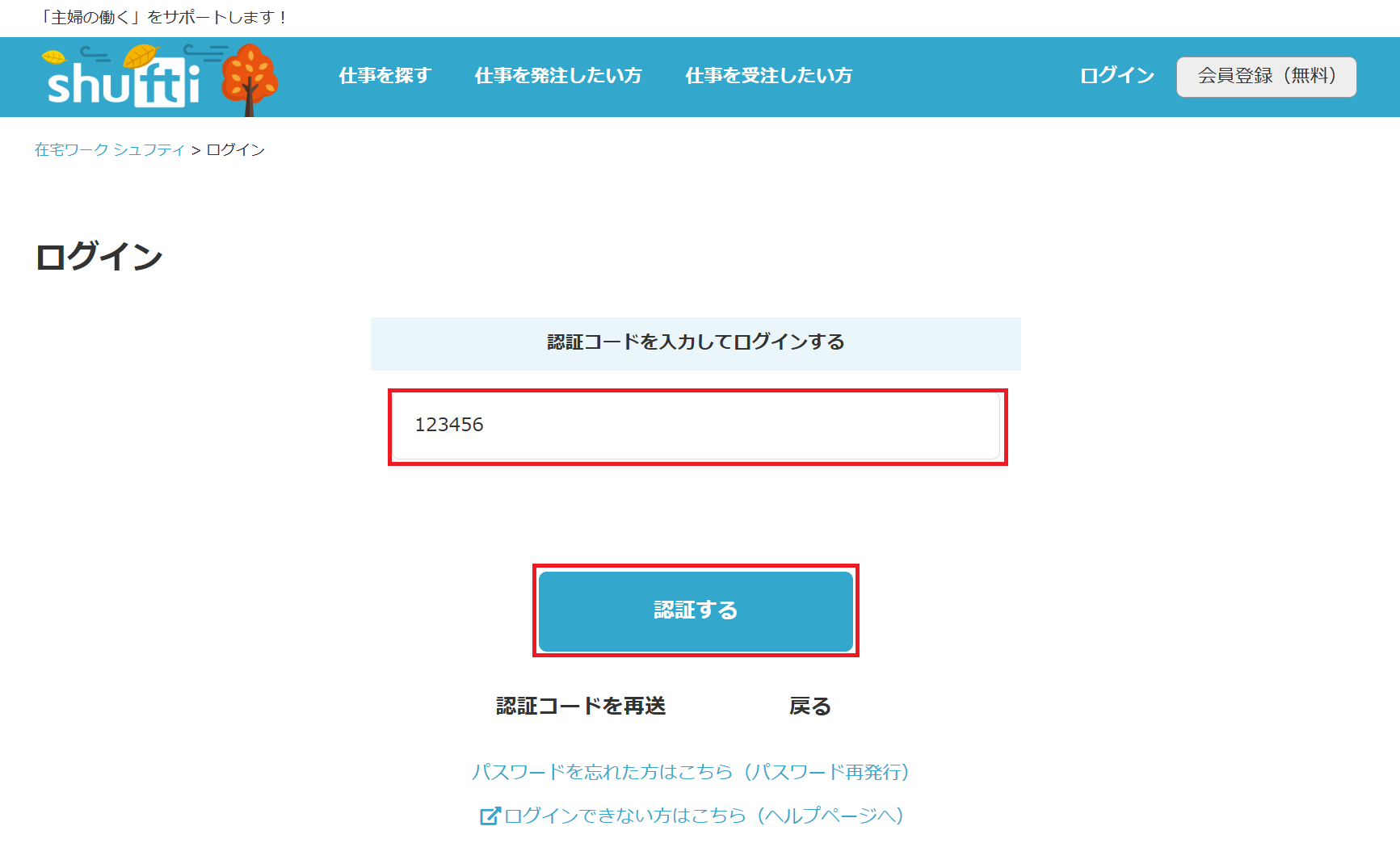
3. 認証コードを入力し「認証する」をクリックしログイン
認証コードが届かない場合
認証コードが届かない場合、以下をご確認ください
1. 迷惑メール(スパム)フォルダの確認
ご利用中のメールのセキュリティにより自動的に迷惑メールフォルダに振り分けられることがあります。
2.ドメイン指定受信・受信許可設定
ご利用中のメールソフト、メールサービスの受信許可リストに「@shufti.jp」を登録ください。
登録方法についてサービス元にお問い合わせください。
3.上記にて届かない場合
「氏名(漢字フルネーム)」「住所」「生年月日(西暦)」「ご登録されていたメールアドレス」「電話番号」を添えて、事務局までお問い合わせください
この記事は役に立ちましたか?
それは素晴らしい!
フィードバックありがとうございます
お役に立てず申し訳ございません!
フィードバックありがとうございます
フィードバックを送信しました
記事の改善におけるご協力ありがとうございます。