ログイン後、ヘッダー右上の「仕事を依頼する」ボタンをクリックします。
STEP1.で登録したいカテゴリと仕事タイプ(プロジェクト)を選択してください。
カテゴリはワーカーさまが仕事を探す際に絞り込みとして利用される機能ですので、カテゴリと仕事内容にずれがないようにしてください。
【例】
記事作成で写真撮影・画像加工が必要な仕事の場合、メインとなるのは「記事作成」なので、ライティングカテゴリが妥当です。
※タスクタイプのお仕事の登録方法は「タスクタイプの登録の流れ」をご参照ください。
1.仕事内容の入力
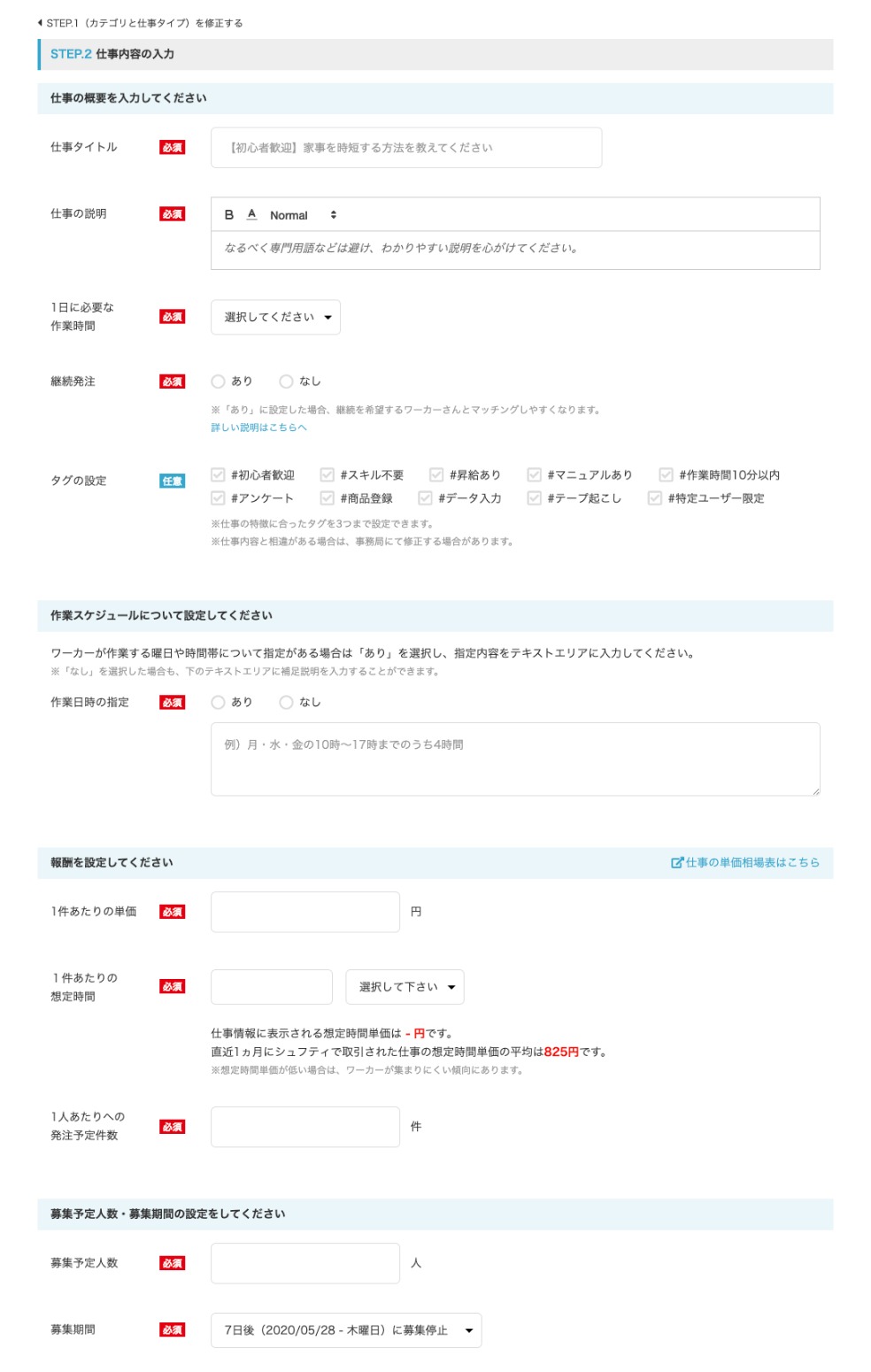
- 1.仕事タイトル
ワーカーさまは仕事タイトルで仕事内容を判断します。
どんな仕事なのか?どんな人ができるのか?を完結に記載してください。 - 2.仕事の説明
仕事内容を記載する項目です。
具体的にどんな仕事をしてほしいのかを記載してください。
例えばライティングの場合、以下のような項目を書いていただくと良いです。- 2-1.文字数
- 2-2.依頼したい記事数
- 2-3.記事のジャンル
- 2-4.文体(ですます調など)
- 2-5.どんな人に読んでもらう記事か?
- 3.1日に必要な作業時間
大体の目安で構いませんので、ワーカーさまにどれくらいの時間働いてほしいかを選択してください。 - 4.継続発注
「あり」を選択すると仕事を探す画面に「継続発注あり」のタグが分かりやすく表示されます。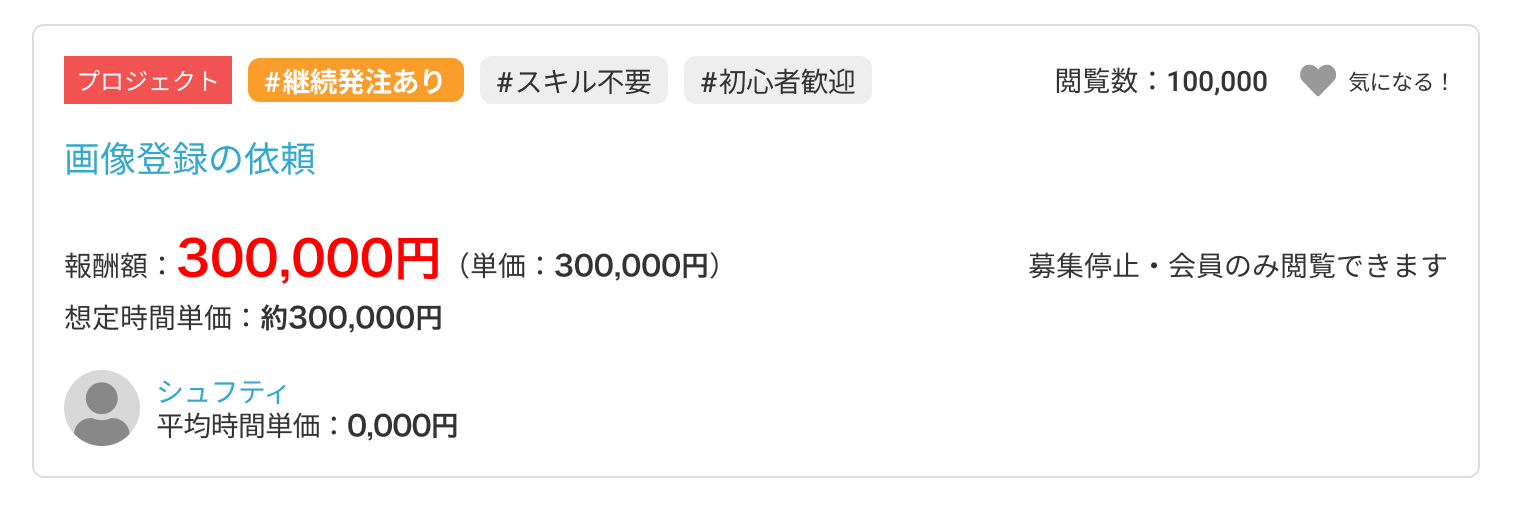 継続発注があることがワーカーさまにより伝わりやすくなり、継続的なお仕事を希望するワーカーさまとマッチングしやすくなります。
※「あり」に設定した場合でも、必ずしも継続発注を行う必要はありません。 - 5.作業日時の指定
ワーカーさまが作業する曜日や日数、1日のうちのコアタイムなどの指定の有無を選択してください。
作業日時の指定について - 6.1件あたりの単価
ライティングの場合、1記事いくらで依頼したいかを記載してください。
後払い手数料が発生する場合 ※①入力した単価に対して自動的に後払い手数料込みの単価が計算されます。
 - 7.1人あたりの発注予定件数
ライティングの場合、一人あたり何記事書いてほしいかを記載してください。
※ワーカーさまによって増減できますので、あくまでも目安で記載してください。 - 8.募集予定人数
大体何名のワーカーさまに依頼する予定なのかを記載してください。
多い方が見積りが集まりやすい傾向にあります。 - 9.募集期間
いつまで見積りを募集するのかを選択してください。
※募集期間は後で変更可能です。
2.公開範囲
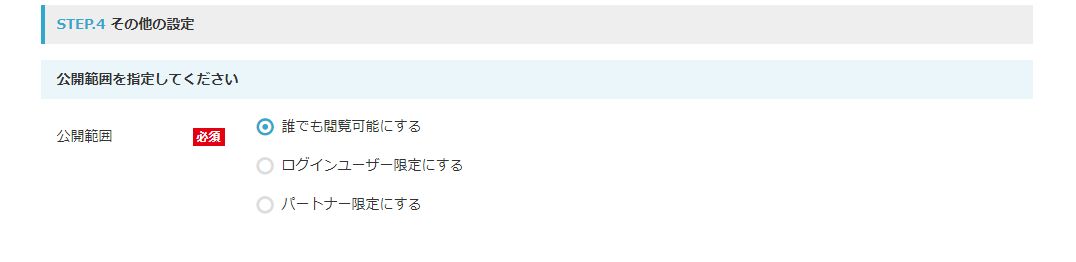
- 1.誰でも閲覧可能にする
ログインしていないユーザーでも閲覧できます。 - 2.ログインユーザー限定にする
ログインしていなければ閲覧できません。 - 3.パートナー限定にする
指定したパートナーのみが閲覧できます。
パートナーは最大20名まで選択することができますが、後から追加することが可能です。
3.仕事内容の確認
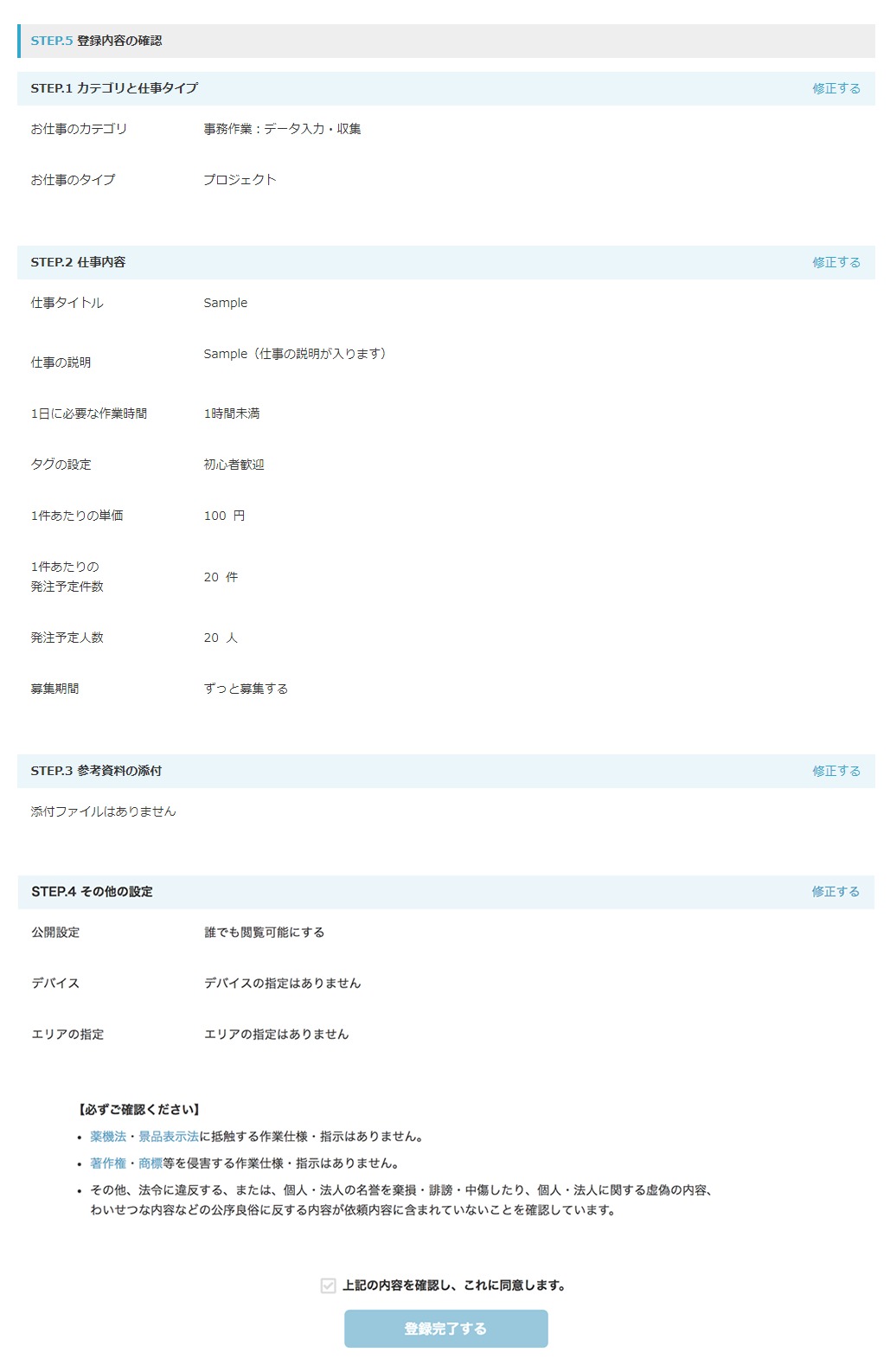
各項目ごとに仕事内容の確認を行ってください。
修正が必要な場合、見出し右側の「修正する」より修正が可能です。
【必ずご確認ください】の内容を確認したうえで、上記の内容を確認し、これに同意します。のチェックをクリックしてください。
最後に「登録完了する」ボタンをクリックして完了です。
※事務局が掲載内容を確認するため、掲載まで1日前後お時間をいただいております。
この記事は役に立ちましたか?
それは素晴らしい!
フィードバックありがとうございます
お役に立てず申し訳ございません!
フィードバックありがとうございます
フィードバックを送信しました
記事の改善におけるご協力ありがとうございます。